

How to Detect a Shopify Theme of Any Store For Free
Identify a Shopify store’s theme through four free methods, then qualify the store and preview the theme before deciding whether it fits your catalog.
This article will show you how to detect the Shopify theme of any store.
Dropship’s free Chrome extension allows you to see the theme any Shopify store uses.
If we like a store, we spy on its theme as it can give us inspiration for our own store. We can then add the theme to our account, customize it, and see if it works for us.
In this article, we’ll show you a few methods to detect Shopify store themes, as well as why you should look at the theme and much more.
Let’s get into it.
Key Takeaways
- Dropship’s Chrome extension is our favorite Shopify theme detector tool. It’s free forever, easy to use, and shows more than just the store’s theme.
- You can also find a store theme using the source code.
- Finding out which theme a store uses can give you ideas and inspiration for your own store.
1. Using a Shopify Theme Detector Tool
There are Chrome extensions and sites built to detect which theme a Shopify store is using.
Using one of these tools is the quickest, simplest, and easiest way to see the name of the Shopify theme.
Some of the tools are free, and others require a paid subscription.
The tools that require a paid subscription also include several other features. Often, these tools let you spy on other aspects of Shopify stores, such as sales, product launches, revenue, and much more.
1. Dropship
We might be a bit biased, but Dropship is the best tool for detecting a Shopify theme. You can view the theme on the Chrome extension and the website.
The Chrome extension is free and doesn’t require a paid plan or subscription. It is super easy to navigate and offers more features than just theme detection.
Dropship has paid plans available. If you sign up for a paid plan, you can also see the theme on the website. The paid plans allow you to save and track stores and discover tons more information, like sales and revenue.
Chrome Extension (Free and No Sign Up Required)
Even without signing up for Dropship, you can view which theme a Shopify store uses with the Dropship Chrome extension.

Para hacerlo, sigue estos pasos:
- Visita la Chrome Web Store y busca Dropship o haz clic en este enlace.
- Agrega la extensión a Chrome.
- Abre el sitio web del que deseas ver el tema.
- Haz clic en la flecha junto al icono de Dropship en la esquina inferior izquierda de la pantalla y selecciona Resumen.
La página de Resumen se verá ligeramente diferente según si te has registrado en Dropship o no.
Sin embargo, el tema se muestra en el mismo lugar. Está justo debajo del nombre de la tienda y del sitio.

Sin registrarte en Dropship, también puedes ver lo siguiente:
- Cuántos usuarios de Dropship están rastreando la tienda
- La fecha en que se creó la tienda
- El idioma de la tienda
- Cuántos productos tiene la tienda
- Enlaces a los canales de redes sociales y anuncios de la tienda
- Productos más vendidos
- Aplicaciones que usa la tienda
La otra información de la tienda, como ingresos y ventas, aparecerá en blanco. Necesitarás un plan de pago o una prueba gratuita activa para acceder a esta información.
Actualmente, puedes acceder a una prueba gratuita de 7 días de Dropship usando este enlace.
Una vez que actives la prueba gratuita o te registres en un plan, la extensión de Chrome se verá de la siguiente manera:

Podrás ver las ventas, los ingresos y las ventas en vivo. También puedes elegir agregar la tienda al Rastreador de Ventas.
Una vez que estés rastreando la tienda, podrás ver datos de ventas más detallados y monitorearlos con el tiempo.
Tema personalizado
Si una tienda utiliza un tema personalizado, Dropship mostrará Personalizado.
Un tema personalizado es un tema creado específicamente para esa tienda o marca. Normalmente, un desarrollador lo crea desde cero. Le dará al sitio web un aspecto verdaderamente único y no podrá ser copiado por ningún otro usuario de Shopify.
Cuando una tienda utiliza un tema personalizado, en Dropship aparecerá de la siguiente manera:
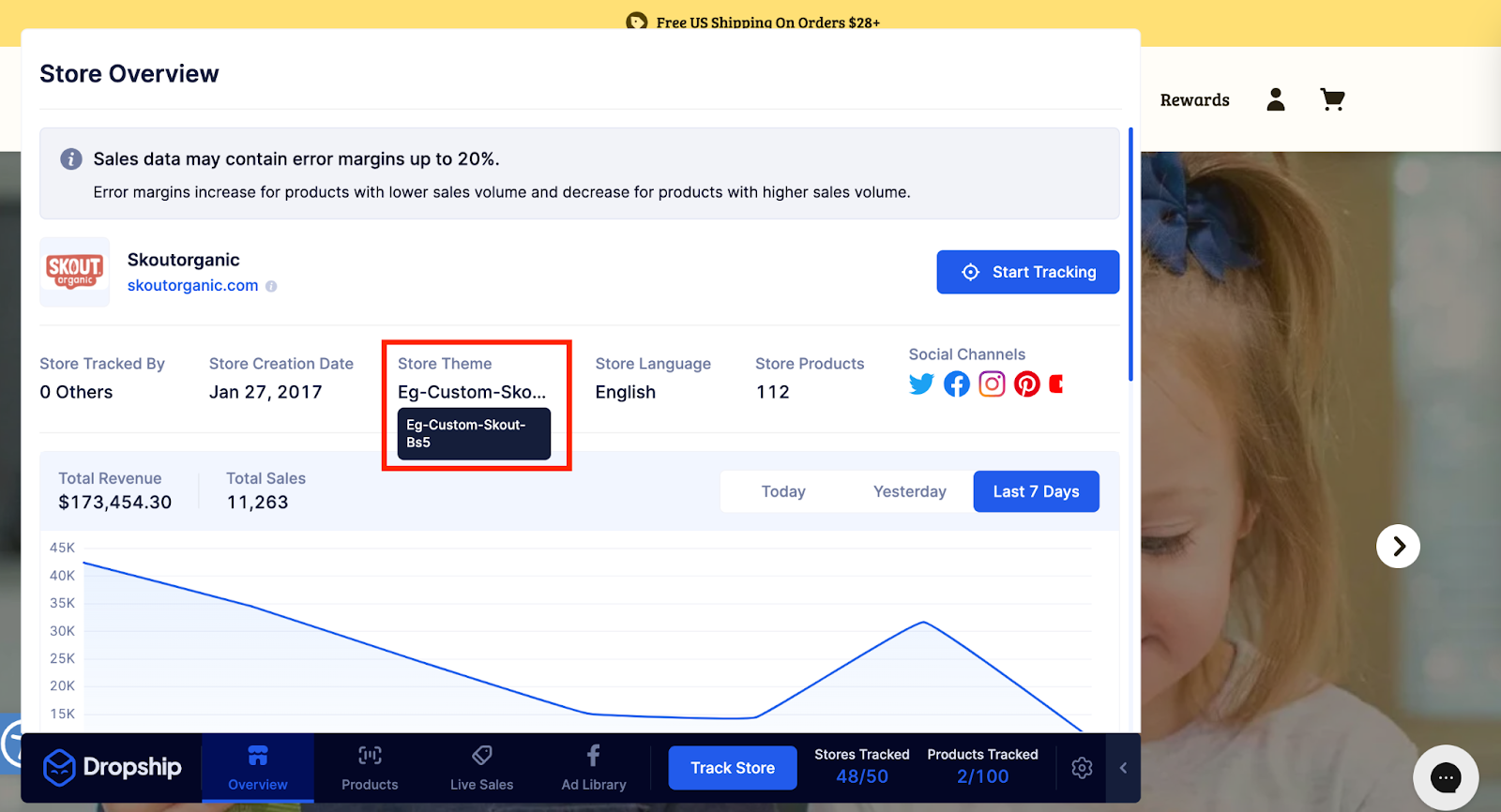
Método de suscripción de pago - Sitio web de Dropship y extensión de Chrome
Si tienes una suscripción de pago, podrás ver el tema en la extensión de Chrome de Dropship, como se muestra arriba.
Pero también podrás ver el tema en el Rastreador de ventas a través del sitio web principal.
Para hacerlo, sigue estos pasos:
- Agrega la tienda a tu Rastreador de ventas. Puedes hacerlo de varias formas, incluyendo escribir la URL o añadirla desde la extensión de Chrome, la Base de datos de productos o una de las otras herramientas de Dropship.

- Abre el Rastreador de ventas y localiza la tienda cuyo tema quieres ver.
- Haz clic en Información.

Esto abrirá los detalles de la tienda y mostrará el tema que utiliza la tienda.
El tema se muestra debajo del nombre y sitio de la tienda.

Además del tema, también puedes ver muchos más datos, como los ingresos y ventas por el período de tiempo seleccionado, la biblioteca de anuncios, los productos, las aplicaciones y mucho más.
2. Detector de temas de Shopify
Detector de temas de Shopify es un sitio web y extensión de Chrome gratuitos.
Su única función es mostrarte qué tema está utilizando una tienda de Shopify.
Sitio web Detector de temas de Shopify

Para verificar un tema usando el sitio web Detector de temas de Shopify, puedes abrir el sitio, ingresar la URL y hacer clic en Detectar tema. Luego mostrará el tema utilizado.
El sitio no es el más fácil de navegar debido a la cantidad de anuncios y promociones. Cada vez que verifiques un tema, se abrirá una nueva ventana. Por lo tanto, si verificas los temas de varias tiendas, terminarás con muchas ventanas abiertas de anuncios.
Pero cumple su propósito y sería adecuado si solo verificas el tema de una tienda ocasionalmente.
Extensión de Chrome Detector de temas de Shopify

Detector de temas de Shopify también tiene una extensión para Chrome. Puedes descargar la extensión desde la Chrome Web Store de Google.
Te permite descubrir qué tema utiliza una tienda de Shopify al visitarla.
The extension is easy to use; you just need to click on the extension from the toolbar, and it will search for a minute and show you the theme a store is using.
However, it will only show the theme. It doesn’t offer any additional information.
In contrast, Dropship shows the apps used, creation date, number of products, and social media links without joining a subscription.
For this reason, as both Chrome extensions are free, we recommend Dropship’s Chrome extension over Shopify Theme Detector.

Custom Theme

If the store uses a custom theme, it will display Custom in the title in the same way Dropship does.
2. Find it Manually
You can find the theme any Shopify store uses in the source code.
It’s a bit more technical than using one of the tools listed above, but it's easy to do once you know how to find it.
1. Open the Shopify store that you want to view the theme of, and open the source code.
Note: How you find the source code will depend on your browser and computer.
a. Mac (Chrome, Firefox, and Safari) - Press Option + Command + U
b. PC (Chrome, Firefox, Edge/Internet Explorer, Opera) - Press CTRL + U
2. Search the source code.
Note: The way you search on the browser will vary.
a. Mac - Press Command + F
b. PC - Press CTRL + F
3. Enter shopify.theme into the search bar.

This will highlight and take you to the lines in the source code which display the theme.

In line 331, we can see the name of the theme is Fuel Pop 1.2.
We can also see that the ID of the theme is 137733177593.
There is no exact method for locating a Shopify theme by its ID. However, you can Google the ID number, along with Shopify Theme, and it will usually show you the name.
For example, If we search Shopify Theme ID 57, it tells us that the theme is Sunrise.

This isn’t the most reliable way to find the theme name, and we would always choose to use a tool to show us the theme name instead of searching by ID.
Tema personalizado
Si una tienda está utilizando un tema personalizado, esto también se mostrará en el código fuente.
Por ejemplo, si miras el código fuente de Skout Organic y buscas shopify.theme, podemos ver que junto a "name" dice eg-custom-skout.
Esto muestra que Skout Organic tiene un tema personalizado.

3. Contactar con la tienda
Si no puedes encontrar el tema que una tienda está usando mirando el código fuente y no quieres usar una herramienta, siempre puedes contactar con la tienda y preguntarles qué tema están utilizando.
Para hacerlo, ve al sitio web de la tienda y encuentra la sección "Contáctanos".

Puedes enviarles un correo electrónico a la tienda o usar un formulario de contacto. Recomendamos felicitar su tienda antes de preguntarles qué tema están usando.
Por ejemplo, podrías escribir algo como lo siguiente:
“Hola,
Quería empezar diciendo lo mucho que nos gusta el aspecto y el diseño de su tienda. Nos ha dado mucha inspiración para nuestra propia tienda de dropshipping.
Espero que no le importe que pregunte. ¿Qué tema de Shopify utiliza?
¡Gracias! Espero con interés su respuesta.”
Este método es probablemente nuestro menos favorito, ya que depende de que la tienda responda, y puede tardar un tiempo en recibir una respuesta.
Y si te ven como competencia, es posible que no quieran compartir el tema que están usando.
4. Buscar en la tienda de temas de Shopify

Actualmente hay 167 temas gratuitos y de pago en la biblioteca de temas de Shopify.
Puedes buscar en la biblioteca para intentar encontrar el tema que una tienda de Shopify está usando.
Sin embargo, puede ser difícil identificar el tema, ya que normalmente, cuando una tienda usa un tema, lo personalizan mucho y pueden cambiar aspectos. Por lo tanto, se verá bastante diferente en comparación con la muestra proporcionada en la biblioteca de temas.
También puede llevar mucho tiempo buscar manualmente entre las 167 opciones. Y el tema podría ser personalizado o creado por alguien que no vende en la biblioteca de temas de Shopify, por lo que no podrás encontrarlo.
¿Qué es un detector de temas de Shopify?
Un detector de temas de Shopify se refiere a una herramienta diseñada para detectar el tema que una tienda de Shopify utiliza.
La biblioteca de Shopify tiene más de 167 temas gratuitos y de pago, y también hay diseñadores que crean temas para Shopify, por lo que probablemente hay decenas de miles de temas disponibles.
Una herramienta de detector de temas de Shopify hace que sea rápido y fácil encontrar el tema exacto que cualquier tienda de Shopify usa sin tener que contactar con la tienda, buscar en la biblioteca o encontrarlo en el código fuente.
¿Qué es un tema de Shopify?
Un tema de Shopify define la apariencia y el estilo de una tienda Shopify. Controla el diseño, el estilo, la organización y las funciones.
Puedes personalizar el tema para adaptarlo a tu tienda usando el editor de temas de Shopify, pero el tema determinará la apariencia y el estilo.
¿Por qué debería detectar el tema de Shopify de otra tienda?
Detectar un tema de Shopify puede darte inspiración para tu propia tienda, facilitarte la elección entre miles de opciones y ayudarte a identificar qué es importante y cómo superar a tu competencia.
Analicemos estas razones con más detalle.
Obtener inspiración para tu propia tienda -Observar el tema de una tienda que te guste y que esté en tu nicho puede darte ideas para tu tienda. Recomendamos analizar varias tiendas y comparar las funciones, el diseño, las opciones de personalización y la funcionalidad para ayudarte a elegir el tema adecuado para ti.
Facilitar la toma de decisiones -Shopify ofrece muchos temas gratuitos y de pago en su biblioteca, además de diseñadores que venden temas de Shopify. Esto te da miles de temas para elegir, lo que puede ser abrumador. Si encuentras una tienda que usa un tema que te gusta, puedes detectarlo e incorporarlo a tu propia tienda.
Descubrir qué es importante para tu negocio -Si estás abriendo una nueva tienda, es posible que no sepas exactamente qué necesitas de tu tema de Shopify. Observar tiendas de un nicho similar al tuyo que tengan todas las funciones que requieres puede ayudarte a descubrirlo.
Por ejemplo, si quieres abrir una tienda de ropa en Shopify, es posible que necesites buscar un tema que incluya un menú desplegable y vista rápida. Si encuentras una tienda con estas funciones, puedes detectar el tema e incorporarlo a tu tienda.
Comparar con la competencia -Es posible que quieras analizar a tus mayores competidores y ver si usan un tema personalizado o preconstruido. Si descubres que están usando un tema personalizado, esto podría indicarte cuánto debes invertir en tu tienda para competir.

Para encontrar a tu competencia, consulta la herramienta de Investigación de Competidores de Dropship y añade las tiendas a tu Seguimiento de Ventas.
Esto facilita enormemente encontrar a tu competencia y ver los temas que usan sin necesidad de buscar y detectar cada tienda manualmente. Puedes hacerlo gratis usando el período de prueba de 7 días.
¿Mi tienda se verá igual que otras con el mismo tema?

Depende de las personalizaciones que realices.
Tu tienda Shopify no se verá idéntica a otras con el mismo tema, ya que puedes personalizar el tema para adaptarlo a tu marca usando el editor de temas. El editor de temas es fácil de usar, con tecnología de edición con clics.
Sin embargo, algunos temas tienen personalizaciones limitadas disponibles, lo que puede hacer que tu tienda se vea similar a otras con el mismo tema.
Para una tienda Shopify verdaderamente única, deberás comprar un tema personalizado a un desarrollador o editar el código del tema. Pero esto puede ser costoso, comenzando en alrededor de $2000.
Preguntas Frecuentes
¿Cómo Encuentro el Tema Shopify Adecuado?
Comienza mirando tiendas en tu nicho e identificando las funciones, el diseño y otros aspectos que te gusten. Puedes espiar qué tema están usando con Dropship y comparar los temas para ayudarte a elegir uno.
También puedes buscar en la biblioteca de temas de Shopify y filtrar los resultados por tu nicho o las funciones que necesites.
Shopify facilita el cambio de tema, así que no te presiones demasiado por encontrar el tema adecuado de inmediato. Puedes comenzar tu tienda con un tema y cambiar a otro si encuentras uno más adecuado.
¿Puedes Probar un Tema de Shopify?
Sí, puedes personalizar y previsualizar cualquiera de los temas de Shopify en el editor de temas antes de comprarlo y lanzarlo.
También puedes agregar varios temas a tu cuenta de Shopify. Puedes personalizar cada uno y cambiar fácilmente entre ellos.
¿Cómo Sabes Qué Tema Usa un Sitio Shopify?
Agrega la extensión gratuita de Dropship a tu Chrome, abre la tienda que deseas inspeccionar y haz clic en el botón de vista general para revelar su tema de Shopify.
Como se explica en el artículo anterior, también puedes buscar en el código fuente o usar una herramienta como Shopify Theme Detector.
¿Qué Es una Herramienta de Espionaje para Tiendas Shopify?
Una herramienta de espionaje te permite revelar los secretos detrás de una tienda Shopify. Dropship es una increíble herramienta de espionaje para Shopify. Te permite ver qué tema usa una tienda, qué aplicaciones tiene instaladas, cuántos productos lista, sus ventas, ingresos y mucho más.
Consulta nuestro artículo si deseas más información sobre herramientas de espionaje para Shopify. Incluye todo lo que necesitas saber sobre 20 de las mejores herramientas de espionaje.
Reflexiones Finales
Esperamos que este artículo te haya ayudado a aprender cómo detectar los temas de las tiendas Shopify.
Asegúrate de agregar la extensión de Dropship a tu Chrome. Es gratuita para siempre y te mostrará más información sobre la tienda que solo su tema.
Y si deseas acceder a la información de ventas e ingresos, consulta la herramienta de Seguimiento de Ventas de Dropship usando el prueba gratuita de 7 días.


