

Comment détecter gratuitement le thème Shopify d'un magasin
Identify a Shopify store’s theme through four free methods, then qualify the store and preview the theme before deciding whether it fits your catalog.
Cet article vous montrera comment détecter le thème Shopify d'un magasin.
L'extension Chrome gratuite de Dropship vous permet de voir le thème utilisé par n'importe quel magasin Shopify.
Si un magasin nous plaît, nous espionnons son thème car cela peut nous inspirer pour notre propre boutique. Nous pouvons ensuite ajouter le thème à notre compte, le personnaliser et voir s'il nous convient.
Dans cet article, nous vous montrerons quelques méthodes pour détecter les thèmes des boutiques Shopify, ainsi que pourquoi vous devriez examiner le thème et bien plus encore.
Passons à l'action.
Points clés à retenir
- L'extension Chrome de Dropship est notre outil préféré pour détecter les thèmes Shopify. Elle est gratuite à vie, facile à utiliser et affiche bien plus que le simple thème du magasin.
- Vous pouvez également trouver le thème d'un magasin en utilisant le code source.
- Découvrir quel thème un magasin utilise peut vous donner des idées et de l'inspiration pour votre propre boutique.
1. Utiliser un outil de détection de thème Shopify
Il existe des extensions Chrome et des sites conçus pour détecter quel thème un magasin Shopify utilise.
Utiliser l'un de ces outils est la méthode la plus rapide, simple et facile pour connaître le nom du thème Shopify.
Certains outils sont gratuits, tandis que d'autres nécessitent un abonnement payant.
Les outils nécessitant un abonnement payant incluent également plusieurs autres fonctionnalités. Souvent, ces outils vous permettent d'espionner d'autres aspects des boutiques Shopify, comme les ventes, les lancements de produits, les revenus, et bien plus encore.
1. Dropship
Nous pourrions être un peu partiaux, mais Dropship est le meilleur outil pour détecter un thème Shopify. Vous pouvez consulter le thème dans l'extension Chrome et sur le site web.
L'extension Chrome est gratuite et ne nécessite ni plan payant ni abonnement. Elle est très simple à utiliser et offre plus de fonctionnalités que la simple détection de thème.
Dropship propose des plans payants. Si vous souscrivez à un plan payant, vous pouvez également consulter le thème sur le site web. Les plans payants vous permettent d'enregistrer et de suivre les boutiques, ainsi que de découvrir bien plus d'informations, comme les ventes et les revenus.
Extension Chrome (Gratuite et sans inscription requise)
Même sans vous inscrire à Dropship, vous pouvez consulter le thème utilisé par un magasin Shopify avec l'extension Chrome de Dropship.

Pour ce faire, suivez ces étapes :
- Rendez-vous sur le Chrome Web Store et recherchez Dropship ou cliquez sur ce lien.
- Ajoutez l'extension à Chrome.
- Ouvrez le site dont vous souhaitez voir le thème.
- Cliquez sur la flèche à côté de l'icône Dropship dans le coin inférieur gauche de l'écran, puis sur Aperçu.
La page Aperçu peut légèrement varier selon que vous êtes inscrit ou non à Dropship.
Cependant, le thème s'affiche au même endroit. Il se trouve directement sous le nom et l'URL du magasin.

Sans vous inscrire à Dropship, vous pouvez également consulter les informations suivantes :
- Combien d'utilisateurs de Dropship suivent ce magasin
- La date de création du magasin
- La langue du magasin
- Le nombre de produits du magasin
- Les liens vers les réseaux sociaux et les publicités du magasin
- Les produits les plus vendus
- Les applications utilisées par le magasin
Les autres informations sur le magasin, comme le chiffre d'affaires et les ventes, seront masquées. Vous aurez besoin d'un abonnement payant ou d'un essai gratuit actif pour accéder à ces données.
Actuellement, vous pouvez accéder à un essai gratuit de 7 jours pour Dropship via ce lien.
Une fois que vous activez l'essai gratuit ou que vous vous inscrivez à un abonnement, l'extension Chrome ressemblera à ceci :

Vous pourrez consulter les ventes, le chiffre d'affaires et les ventes en direct. Vous pouvez également ajouter le magasin au Suivi des ventes.
Une fois que vous suivez le magasin, vous pouvez consulter des données de vente plus détaillées et les surveiller dans le temps.
Thème personnalisé
Si un magasin utilise un thème personnalisé, Dropship affichera "Custom".
Un thème personnalisé est un thème conçu spécifiquement pour ce magasin ou cette marque. Un développeur le crée généralement de zéro. Il donnera au site web un aspect véritablement personnalisé et ne pourra pas être copié par d'autres utilisateurs Shopify.
Lorsqu'un magasin utilise un thème personnalisé, il apparaîtra comme suit sur Dropship :
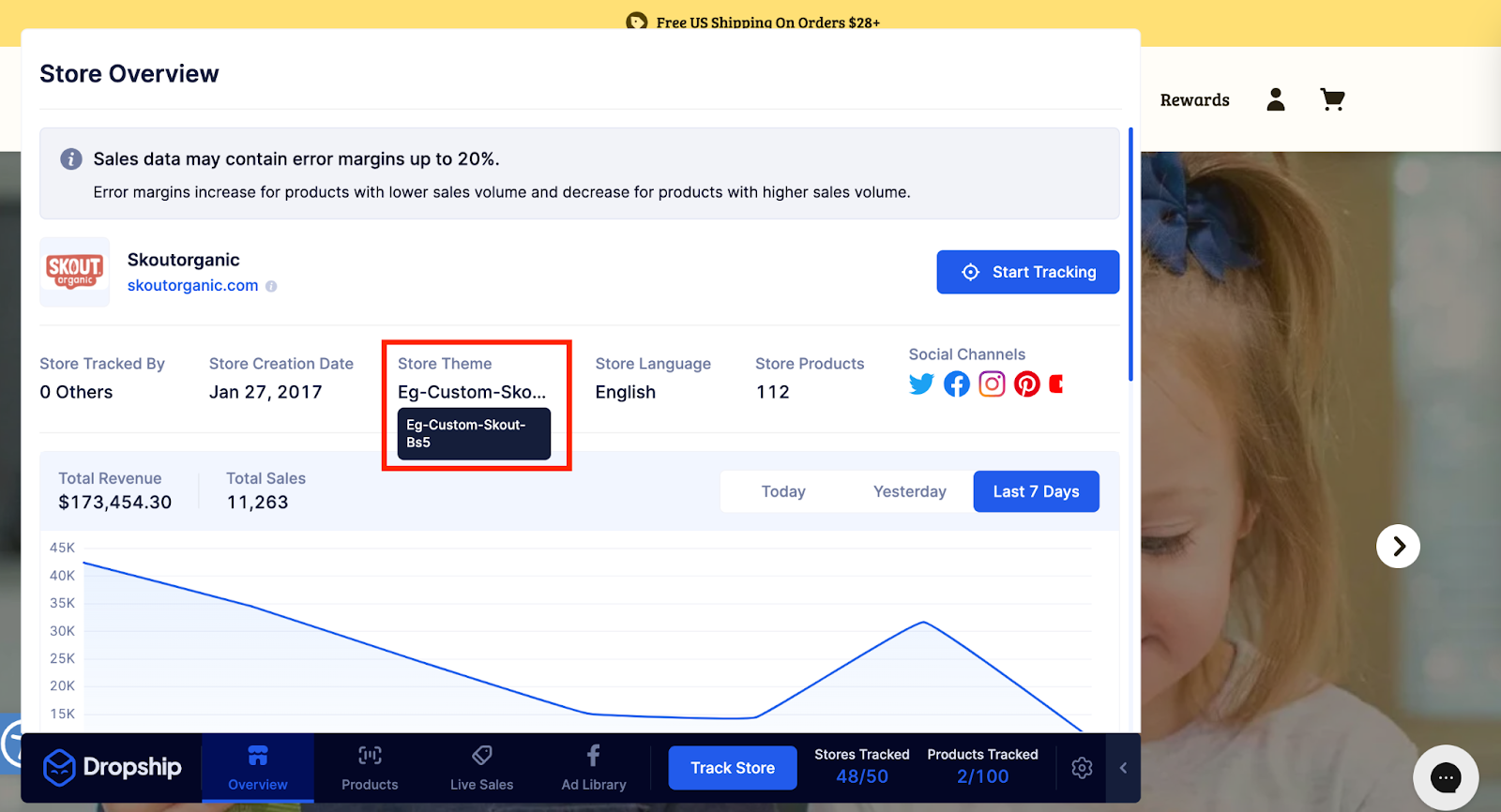
Méthode d'abonnement payant - Site web Dropship et extension Chrome
Si vous avez un abonnement payant, vous pourrez voir le thème dans l'extension Chrome de Dropship, comme illustré ci-dessus.
Mais vous pourrez également voir le thème dans le Suivi des ventes via le site principal.
Pour ce faire, suivez ces étapes :
- Ajoutez le magasin à votre Suivi des ventes. Vous pouvez le faire de plusieurs manières, notamment en saisissant l'URL ou en l'ajoutant depuis l'extension Chrome, la Base de données de produits ou l'un des autres outils de Dropship.

- Ouvrez le Suivi des ventes et localisez le magasin dont vous souhaitez consulter le thème.
- Cliquez sur Insights.

Cela ouvrira les détails du magasin et affichera le thème utilisé par celui-ci.
Le thème est affiché sous le nom et le site du magasin.

En plus du thème, vous pouvez également consulter de nombreuses autres données, telles que le chiffre d'affaires et les ventes pour la période sélectionnée, la bibliothèque des publicités, les produits, les applications, et bien plus encore.
2. Détecteur de thème Shopify
Shopify Theme Detector est un site et une extension Chrome gratuits.
Sa seule fonction est de vous indiquer quel thème un magasin Shopify utilise.
Site Shopify Theme Detector

Pour vérifier un thème à l'aide du site Shopify Theme Detector, vous pouvez ouvrir le site, entrer l'URL et cliquer sur Détecter le thème. Il affichera alors le thème utilisé.
Le site n'est pas le plus facile à naviguer en raison du nombre de publicités et de promotions. Chaque fois que vous vérifiez un thème, une nouvelle fenêtre s'ouvre. Ainsi, si vous vérifiez les thèmes de plusieurs magasins, vous vous retrouverez avec des tonnes de fenêtres publicitaires ouvertes.
Mais il remplit sa fonction et serait adapté si vous ne vérifiez que le thème d'un magasin occasionnel.
Extension Chrome Shopify Theme Detector

Shopify Theme Detector propose également une extension Chrome. Vous pouvez télécharger l'extension depuis le Chrome Web Store de Google.
Elle vous permet de découvrir quel thème un magasin Shopify utilise au fur et à mesure que vous le visitez.
The extension is easy to use; you just need to click on the extension from the toolbar, and it will search for a minute and show you the theme a store is using.
However, it will only show the theme. It doesn’t offer any additional information.
In contrast, Dropship shows the apps used, creation date, number of products, and social media links without joining a subscription.
For this reason, as both Chrome extensions are free, we recommend Dropship’s Chrome extension over Shopify Theme Detector.

Custom Theme

If the store uses a custom theme, it will display Custom in the title in the same way Dropship does.
2. Find it Manually
You can find the theme any Shopify store uses in the source code.
It’s a bit more technical than using one of the tools listed above, but it's easy to do once you know how to find it.
1. Open the Shopify store that you want to view the theme of, and open the source code.
Note: How you find the source code will depend on your browser and computer.
a. Mac (Chrome, Firefox, and Safari) - Press Option + Command + U
b. PC (Chrome, Firefox, Edge/Internet Explorer, Opera) - Press CTRL + U
2. Search the source code.
Note: The way you search on the browser will vary.
a. Mac - Press Command + F
b. PC - Press CTRL + F
3. Enter shopify.theme into the search bar.

This will highlight and take you to the lines in the source code which display the theme.

In line 331, we can see the name of the theme is Fuel Pop 1.2.
We can also see that the ID of the theme is 137733177593.
There is no exact method for locating a Shopify theme by its ID. However, you can Google the ID number, along with Shopify Theme, and it will usually show you the name.
For example, If we search Shopify Theme ID 57, it tells us that the theme is Sunrise.

This isn’t the most reliable way to find the theme name, and we would always choose to use a tool to show us the theme name instead of searching by ID.
Thème personnalisé
Si un magasin utilise un thème personnalisé, cela sera également affiché dans le code source.
Par exemple, si vous regardez le code source de Skout Organic et que vous recherchez shopify.theme, nous pouvons voir qu’à côté de « name », il est indiqué eg-custom-skout.
Cela montre que Skout Organic utilise un thème personnalisé.

3. Contacter le magasin
Si vous ne parvenez pas à trouver le thème utilisé par un magasin en regardant le code source et que vous ne souhaitez pas utiliser d’outil, vous pouvez toujours contacter le magasin et lui demander quel thème il utilise.
Pour ce faire, rendez-vous sur le site Web du magasin et trouvez la section « Contactez-nous ».

Vous pouvez envoyer un e-mail au magasin ou utiliser un formulaire de contact. Nous vous recommandons de complimenter leur magasin avant de demander quel thème ils utilisent.
Par exemple, vous pourriez écrire quelque chose comme suit :
« Bonjour,
Je tenais d’abord à dire à quel point nous aimons l’apparence et la disposition de votre magasin. Cela nous a beaucoup inspiré pour notre propre magasin de dropshipping.
J’espère que cela ne vous dérange pas de me le demander. Quel thème Shopify utilisez-vous ?
Merci ! J’attends avec impatience votre réponse. »
Cette méthode est probablement notre préférée car elle dépend de la réponse du magasin, et il peut falloir un certain temps pour recevoir une réponse.
Et s’ils vous voient comme un concurrent, ils pourraient ne pas vouloir partager le thème qu’ils utilisent.
4. Rechercher dans la boutique de thèmes Shopify

Il existe actuellement 167 thèmes Shopify gratuits et payants dans la bibliothèque de thèmes Shopify.
Vous pouvez parcourir la bibliothèque pour essayer de trouver le thème utilisé par un magasin Shopify.
Cependant, il peut être difficile d’identifier le thème, car généralement, lorsqu’un magasin utilise un thème, il le personnalise fortement et peut modifier certains aspects. Par conséquent, il aura une apparence très différente par rapport à l’échantillon fourni dans la bibliothèque de thèmes.
Il peut également prendre beaucoup de temps de parcourir manuellement les 167 options. Et le thème pourrait être personnalisé ou créé par quelqu’un qui ne vend pas dans la bibliothèque de thèmes Shopify, donc vous ne pourrez pas le trouver.
Qu’est-ce qu’un détecteur de thème Shopify ?
Un détecteur de thème Shopify fait référence à un outil conçu pour détecter le thème utilisé par un magasin Shopify.
La bibliothèque Shopify propose plus de 167 thèmes gratuits et payants, et il existe également des concepteurs qui créent des thèmes Shopify, donc il y a probablement des dizaines de milliers de thèmes Shopify disponibles.
Un outil de détection de thème Shopify permet de trouver rapidement et facilement le thème exact utilisé par n’importe quel magasin Shopify sans contacter le magasin, sans parcourir la bibliothèque ni le trouver dans le code source.
Qu’est-ce qu’un thème Shopify ?
Un thème Shopify définit l'apparence et l'ambiance d'une boutique Shopify. Il contrôle la mise en page, le style, l'organisation et les fonctionnalités.
Vous pouvez personnaliser le thème pour adapter votre boutique à l'aide de l'éditeur de thème de Shopify, mais le thème déterminera l'apparence et l'ambiance.
Pourquoi devrais-je détecter le thème Shopify d'une autre boutique ?
Détecter un thème Shopify peut vous inspirer pour votre propre boutique, faciliter le choix parmi les milliers d'options disponibles et vous aider à déterminer ce qui est important et comment surpasser votre concurrence.
Examinons ces raisons plus en détail.
S'inspirer pour votre propre boutique - Regarder le thème d'une boutique que vous aimez et qui est dans votre niche peut vous inspirer pour votre boutique. Nous vous recommandons d'examiner plusieurs boutiques et de comparer les fonctionnalités, la mise en page, les options de personnalisation et la fonctionnalité pour vous aider à choisir le bon thème.
Faciliter la prise de décision - Shopify propose de nombreux thèmes gratuits et payants dans sa bibliothèque, et il existe également de nombreux designers qui vendent des thèmes Shopify. Cela vous donne des milliers de thèmes parmi lesquels choisir, ce qui peut être très accablant. Si vous trouvez une boutique qui utilise un thème que vous aimez, vous pouvez simplement le détecter et l'ajouter à votre propre boutique.
Découvrir ce qui est important pour votre entreprise - Si vous ouvrez une nouvelle boutique, vous ne savez peut-être pas exactement ce que vous attendez de votre thème Shopify. Examiner des boutiques dans une niche similaire à la vôtre et qui disposent de toutes les fonctions dont vous avez besoin peut vous aider à le découvrir.
Par exemple, si vous souhaitez ouvrir une boutique de vêtements sur Shopify, vous devrez peut-être rechercher un thème incluant un méga menu et une vue rapide. Si vous trouvez une boutique avec ces fonctionnalités, vous pouvez détecter le thème et l'ajouter à votre boutique.
Comparer avec la concurrence - Vous pourriez vouloir examiner vos principaux concurrents et voir s'ils utilisent un thème personnalisé ou prédéfini. Si vous découvrez qu'ils utilisent un thème personnalisé, cela pourrait indiquer combien vous devez investir dans votre boutique pour rivaliser.

Pour trouver votre concurrence, consultez l'outil Recherche de concurrents de Dropship et ajoutez les boutiques à votre Suivi des ventes.
Cela rend très facile de trouver votre concurrence et de visualiser les thèmes qu'ils utilisent sans avoir à rechercher et détecter manuellement chaque boutique. Vous pouvez le faire gratuitement en utilisant l'essai gratuit de 7 jours.
Ma boutique aura-t-elle le même aspect que les autres avec le même thème ?

Cela dépend des personnalisations que vous effectuez.
Votre boutique Shopify n'aura pas le même aspect que les autres boutiques utilisant le même thème, car vous pouvez personnaliser le thème pour l'adapter à votre marque à l'aide de l'éditeur de thème. L'éditeur de thème est facile à utiliser, avec une technologie de clic pour modifier.
Cependant, certains thèmes offrent des personnalisations limitées, ce qui peut donner à votre boutique un aspect similaire à celui d'autres boutiques utilisant le même thème.
Pour une boutique Shopify vraiment unique, vous devrez soit acheter un thème personnalisé auprès d'un développeur, soit modifier le code du thème. Mais cela peut être coûteux, à partir d'environ 2000 $.
Foire aux questions
Comment trouver le bon thème Shopify ?
Commencez par examiner les boutiques de votre niche et identifiez les fonctions, la mise en page et les autres aspects que vous aimez. Vous pouvez espionner le thème qu'elles utilisent avec Dropship et comparer les thèmes pour vous aider à faire votre choix.
Vous pouvez également parcourir la bibliothèque de thèmes Shopify et filtrer les résultats par votre niche ou les fonctionnalités dont vous avez besoin.
Shopify facilite le changement de thème, alors ne vous mettez pas trop de pression pour trouver le bon thème dès le départ. Vous pouvez commencer votre boutique avec un thème et en changer si vous en trouvez un plus adapté.
Peut-on tester un thème Shopify ?
Oui, vous pouvez personnaliser et prévisualiser n'importe quel thème de Shopify dans l'éditeur de thème avant de l'acheter et de le lancer.
Vous pouvez également ajouter plusieurs thèmes à votre compte Shopify. Vous pouvez personnaliser chacun d'eux et basculer facilement entre eux.
Comment savoir quel thème utilise un site Shopify ?
Ajoutez l'extension gratuite de Dropship à votre Chrome, ouvrez la boutique que vous souhaitez inspecter, puis cliquez sur le bouton d'aperçu pour révéler leur thème Shopify.
Comme expliqué dans l'article ci-dessus, vous pouvez également consulter le code source ou utiliser un outil comme Shopify Theme Detector.
Qu'est-ce qu'un outil d'espionnage pour les boutiques Shopify ?
Un outil d'espionnage vous permet de découvrir les secrets d'une boutique Shopify. Dropship est un outil d'espionnage Shopify incroyable. Il vous permet de voir quel thème une boutique utilise, quelles applications sont installées, combien de produits elle propose, ses ventes, son chiffre d'affaires, et bien plus encore.
Consultez notre article si vous souhaitez plus d'informations sur les outils d'espionnage Shopify. Il contient tout ce que vous devez savoir sur 20 des meilleurs outils.
Réflexions finales
Nous espérons que cet article vous a aidé à apprendre à détecter les thèmes des boutiques Shopify.
N'oubliez pas d'ajouter l'extension de Dropship pour Chrome. Elle est gratuite à vie et vous donnera plus d'informations sur la boutique que son simple thème.
Et si vous souhaitez accéder aux informations sur les ventes et le chiffre d'affaires, consultez l'outil Suivi des ventes de Dropship en utilisant l' essai gratuit de 7 jours.


