

Hoe je gratis het Shopify-thema van elke winkel detecteert
Leer hoe je het Shopify-thema van elke winkel gratis kunt detecteren met behulp van Chrome-extensies, broncode of directe contactname. Ontdek waarom het nuttig is om het thema van concurrenten te analyseren en hoe je inspiratie kunt opdoen voor je eigen winkel.
In dit artikel laten we je zien hoe je het Shopify-thema van elke winkel kunt detecteren.
Dropship’s gratis Chrome-extensie stelt je in staat om het thema te zien dat elke Shopify-winkel gebruikt.
Als we een winkel leuk vinden, spioneren we het thema, omdat het ons inspiratie kan geven voor onze eigen winkel. We kunnen het thema vervolgens aan ons account toevoegen, aanpassen en kijken of het voor ons werkt.
In dit artikel laten we je een paar methoden zien om Shopify-winkelthema’s te detecteren, evenals waarom je naar het thema moet kijken en nog veel meer.
Laten we erin duiken.
Belangrijkste inzichten
- Dropship’s Chrome-extensie is onze favoriete tool voor het detecteren van Shopify-thema’s. Het is gratis voor altijd, eenvoudig te gebruiken en toont meer dan alleen het thema van de winkel.
- Je kunt ook het thema van een winkel vinden via de broncode.
- Erachter komen welk thema een winkel gebruikt, kan je ideeën en inspiratie geven voor je eigen winkel.
1. Een Shopify-thema-detectietool gebruiken
Er zijn Chrome-extensies en websites ontwikkeld om te detecteren welk thema een Shopify-winkel gebruikt.
Het gebruik van een van deze tools is de snelste, eenvoudigste en gemakkelijkste manier om de naam van het Shopify-thema te zien.
Sommige tools zijn gratis, terwijl andere een betaald abonnement vereisen.
De tools die een betaald abonnement vereisen, bieden ook verschillende andere functies. Vaak laten deze tools je toe om andere aspecten van Shopify-winkels te bespioneren, zoals verkopen, productlanceringen, omzet en nog veel meer.
1. Dropship
We zijn misschien een beetje bevooroordeeld, maar Dropship is het beste hulpmiddel om een Shopify-thema te detecteren. Je kunt het thema zien in zowel de Chrome-extensie als op de website.
De Chrome-extensie is gratis en vereist geen betaald plan of abonnement. Het is super eenvoudig te navigeren en biedt meer functies dan alleen thema-detectie.
Dropship heeft betaalde abonnementen beschikbaar. Als je je aanmeldt voor een betaald abonnement, kun je het thema ook op de website zien. Met de betaalde abonnementen kun je winkels opslaan en bijhouden en veel meer informatie ontdekken, zoals verkopen en omzet.
Chrome-extensie (gratis en geen aanmelding vereist)
Zelfs zonder je aan te melden bij Dropship, kun je zien welk thema een Shopify-winkel gebruikt met de Dropship Chrome-extensie.

Volg hiervoor deze stappen:
- Bezoek de Chrome-webwinkel en zoek naar Dropship of klik op deze link.
- Voeg de extensie toe aan Chrome.
- Open de site waarvan je het thema wilt zien.
- Klik op de pijl naast het Dropship-pictogram in de linkerbenedenhoek van het scherm en klik op Overzicht.
De Overzicht-pagina ziet er iets anders uit, afhankelijk van of je je hebt aangemeld bij Dropship of niet.
Het thema wordt echter op dezelfde plek weergegeven. Dit staat direct onder de naam en site van de winkel.

Zonder je aan te melden bij Dropship, kun je ook het volgende zien:
- Hoeveel Dropship-gebruikers de winkel volgen
- De datum waarop de winkel is gemaakt
- De taal van de winkel
- Hoeveel producten de winkel heeft
- Links naar de sociale mediakanalen en advertenties van de winkel
- Bestverkochte producten
- Apps die de winkel gebruikt
De overige winkelinformatie, zoals omzet en verkopen, zal leeg zijn. Je hebt een betaald abonnement of een actieve gratis proefperiode nodig om toegang te krijgen tot deze informatie.
Op dit moment kun je een 7-daagse gratis proefperiode van Dropship gebruiken via deze link.
Zodra je de gratis proefperiode activeert of je aanmeldt voor een abonnement, ziet de Chrome-extensie er als volgt uit:

Je kunt dan de verkopen, omzet en live verkopen zien. Je kunt er ook voor kiezen om de winkel toe te voegen aan de Verkooptracker.
Zodra je de winkel volgt, kun je diepgaandere verkoopgegevens bekijken en deze in de loop van de tijd monitoren.
Aangepast thema
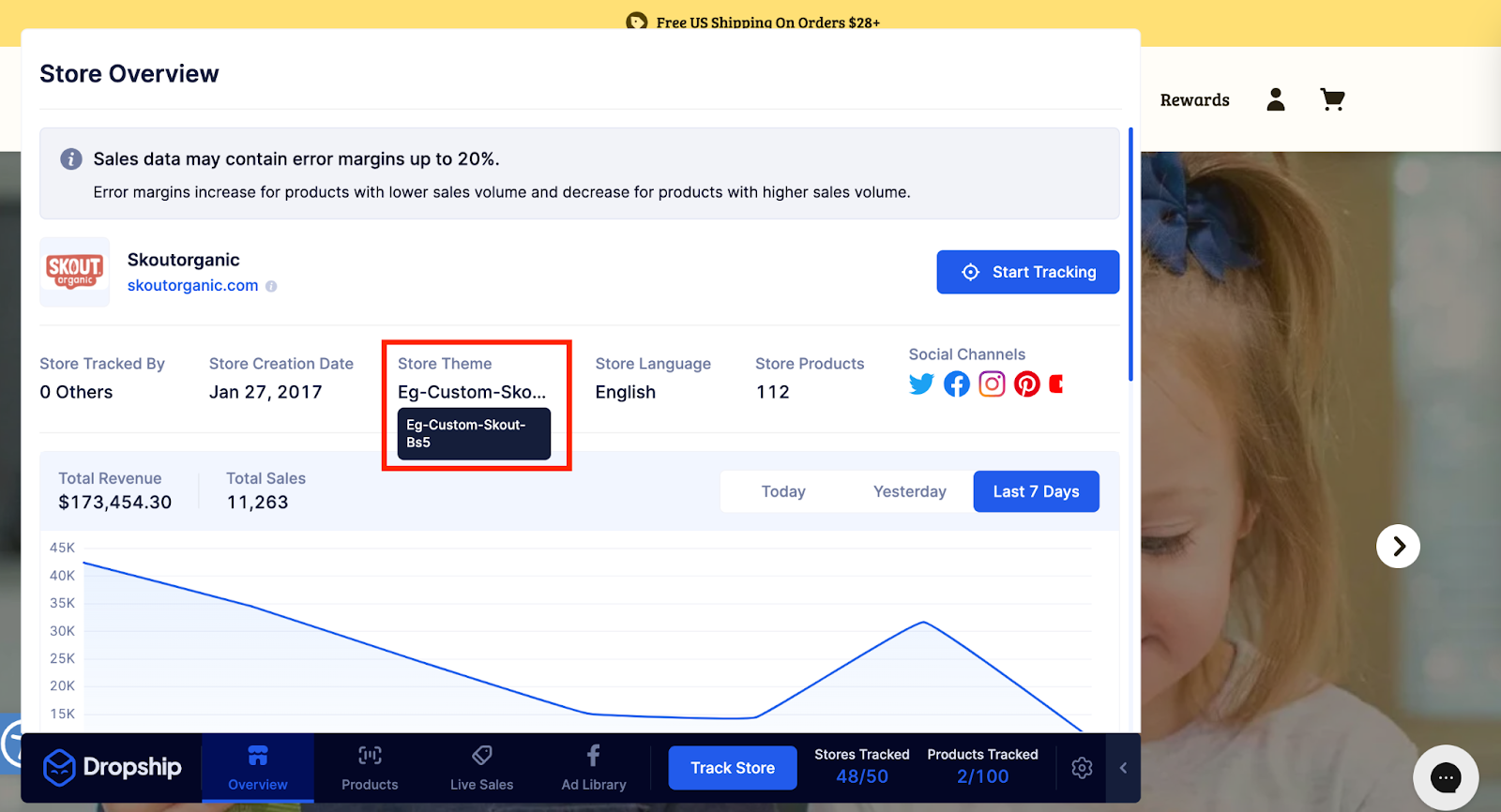
Als een winkel een aangepast thema gebruikt, zal Dropship dit als ‘Aangepast’ weergeven.
Een aangepast thema is een thema dat specifiek voor die winkel of dat merk is gebouwd. Een ontwikkelaar bouwt het meestal helemaal opnieuw. Het geeft de website een echt unieke uitstraling en kan niet worden gekopieerd door andere Shopify-gebruikers.
Als een winkel een aangepast thema gebruikt, ziet dit er als volgt uit in Dropship:
Betaald abonnement – Dropship-website en Chrome-extensie
Als je een betaald abonnement hebt, kun je het thema zien in de Dropship Chrome-extensie, zoals hierboven getoond.
Maar je kunt het thema ook zien op de Verkooptracker via de hoofdsite.
Volg hiervoor deze stappen:
- Voeg de winkel toe aan je Verkooptracker. Dit kun je op verschillende manieren doen, waaronder door de URL in te typen of de winkel toe te voegen vanuit de Chrome-extensie, Productdatabase of een van de andere tools van Dropship.

- Open de Verkooptracker en zoek de winkel op waarvan je het thema wilt zien.
- Klik op Inzichten.

Hiermee open je de details van de winkel en wordt het thema weergegeven dat de winkel gebruikt.
Het thema staat onder de naam en site van de winkel.

Naast het thema kun je ook veel meer gegevens zien, zoals omzet en verkopen per geselecteerde periode, de advertentiebibliotheek, producten, apps en nog veel meer.
2. Shopify Theme Detector
Shopify Theme Detector is een gratis website en Chrome-extensie.
De enige functie is dat je kunt zien welk thema een Shopify-winkel gebruikt.
Shopify Theme Detector-website

Om een thema te controleren met de Shopify Theme Detector-website, kun je de site openen, de URL invoeren en op Thema detecteren klikken. Vervolgens wordt het gebruikte thema weergegeven.
De site is niet de gemakkelijkste om te navigeren vanwege de hoeveelheid advertenties en promoties. Elke keer dat je een thema controleert, wordt er een nieuw venster geopend. Dus als je de thema’s van meerdere winkels controleert, eindig je met een heleboel geopende vensters met advertenties.
Maar het dient zijn doel en is geschikt als je slechts af en toe het thema van een winkel controleert.
Shopify Theme Detector Chrome-extensie

Shopify Theme Detector heeft ook een Chrome-extensie. Je kunt de extensie downloaden vanuit de Google Chrome-webwinkel.
Hiermee kun je ontdekken welk thema een Shopify-winkel gebruikt zodra je deze bezoekt.
De extensie is eenvoudig te gebruiken; je hoeft alleen maar op de extensie in de werkbalk te klikken en deze zal een minuut zoeken en je het thema tonen dat een winkel gebruikt.
Het toont echter alleen het thema. Het biedt geen aanvullende informatie.
In tegenstelling tot Dropship toont het de gebruikte apps, de datum van oprichting, het aantal producten en links naar sociale media zonder dat je je hoeft aan te melden voor een abonnement.
Om deze reden raden we, aangezien beide Chrome-extensies gratis zijn, de Chrome-extensie van Dropship aan in plaats van Shopify Theme Detector.

Aangepast thema

Als de winkel een aangepast thema gebruikt, wordt dit op dezelfde manier als bij Dropship weergegeven als ‘Aangepast’ in de titel.
2. Het handmatig vinden
Je kunt het thema dat een Shopify-winkel gebruikt vinden in de broncode.
Het is iets technischer dan het gebruik van een van de hierboven genoemde tools, maar het is eenvoudig te doen zodra je weet hoe je het moet vinden.
1. Open de Shopify-winkel waarvan je het thema wilt zien en open de broncode.
Opmerking: Hoe je de broncode vindt, hangt af van je browser en computer.
a. Mac (Chrome, Firefox en Safari) – Druk op Option + Command + U
b. PC (Chrome, Firefox, Edge/Internet Explorer, Opera) – Druk op CTRL + U
2. Zoek in de broncode.
Opmerking: De manier waarop je zoekt, verschilt per browser.
a. Mac – Druk op Command + F
b. PC – Druk op CTRL + F
3. Voer shopify.theme in in de zoekbalk.

Hiermee worden de regels in de broncode gemarkeerd en naar de regels genavigeerd die het thema weergeven.

Op regel 331 kunnen we zien dat de naam van het thema Fuel Pop 1.2 is.
We kunnen ook zien dat de ID van het thema 137733177593 is.
Er is geen exacte methode om een Shopify-thema te vinden op basis van de ID. Je kunt echter de ID-nummer zoeken, samen met Shopify Theme, en dit zal je meestal de naam tonen.
Als we bijvoorbeeld Shopify Theme ID 57 zoeken, vertelt het ons dat het thema Sunrise is.

Dit is niet de meest betrouwbare manier om de naam van het thema te vinden en we zouden er altijd voor kiezen om een tool te gebruiken om de naam van het thema te tonen in plaats van te zoeken op ID.
Aangepast thema
Als een winkel een aangepast thema gebruikt, wordt dit ook weergegeven in de broncode.
Als je bijvoorbeeld de broncode van Skout Organic bekijkt en zoekt op shopify.theme, kunnen we zien dat er naast ‘name’ staat: eg-custom-skout.
Dit laat zien dat Skout Organic een aangepast thema gebruikt.

3. Contact opnemen met de winkel
Als je het thema dat een winkel gebruikt niet kunt vinden door naar de broncode te kijken en je geen tool wilt gebruiken, kun je altijd contact opnemen met de winkel en vragen welk thema ze gebruiken.
Ga hiervoor naar de Contactpagina op de website van de winkel.

Je kunt de winkel een e-mail sturen of een contactformulier gebruiken. We raden aan om hun winkel te complimenteren voordat je vraagt welk thema ze gebruiken.
Je zou bijvoorbeeld iets als volgt kunnen schrijven:
“Hallo,
Ik wilde eerst zeggen dat we echt onder de indruk zijn van het uiterlijk en de opzet van jullie winkel. Het heeft ons veel inspiratie gegeven voor onze eigen dropshippingwinkel.
Ik hoop dat je het niet erg vindt dat ik het vraag. Welk Shopify-thema gebruiken jullie?
Bedankt! Ik kijk uit naar jullie reactie.”
Deze methode is waarschijnlijk onze minst favoriete, omdat het afhangt van het feit of de winkel je een reactie geeft en het kan even duren voordat je een antwoord ontvangt.
En als ze je als concurrent zien, willen ze misschien niet delen welk thema ze gebruiken.
4. Zoeken in de Shopify-themawinkel

Er zijn momenteel 167 gratis en betaalde Shopify-thema’s in de Shopify-themawinkel.
Je kunt door de bibliotheek bladeren om te proberen het thema te vinden dat een Shopify-winkel gebruikt.
Het kan echter moeilijk zijn om het thema te identificeren, omdat winkels meestal het thema zwaar aanpassen en aspecten kunnen wijzigen. Daardoor ziet het er vaak heel anders uit dan het voorbeeld in de themawinkel.
Het kan ook lang duren om handmatig door alle 167 opties te bladeren. En het thema kan aangepast zijn of gebouwd door iemand die het thema niet verkoopt in de Shopify-themawinkel, dus je zult het niet kunnen vinden.
Wat is een Shopify-thema-detector?
Een Shopify-thema-detector verwijst naar een tool die is ontworpen om het thema te detecteren dat een Shopify-winkel gebruikt.
De Shopify-bibliotheek heeft meer dan 167 gratis en betaalde thema’s en er zijn ook ontwerpers die Shopify-thema’s maken, dus er zijn waarschijnlijk tienduizenden Shopify-thema’s beschikbaar.
Een Shopify-thema-detector maakt het snel en gemakkelijk om het exacte thema te vinden dat een Shopify-winkel gebruikt, zonder contact op te nemen met de winkel, door de bibliotheek te zoeken of het in de broncode te vinden.
Wat is een Shopify-thema?
Een Shopify-thema bepaalt het uiterlijk en de uitstraling van een Shopify-winkel. Het controleert de lay-out, stijl, organisatie en functies.
Je kunt het thema aanpassen aan je winkel met de thema-editor van Shopify, maar het thema bepaalt het uiterlijk en de uitstraling.
Waarom zou ik het thema van een andere Shopify-winkel detecteren?
Het detecteren van een Shopify-thema kan je inspiratie geven voor je eigen winkel, het gemakkelijker maken om te kiezen uit duizenden opties en je helpen uitzoeken wat belangrijk is en hoe je je concurrentie kunt verslaan.
Laten we deze redenen eens nader bekijken.
Inspiratie opdoen voor je eigen winkel – Als je naar een winkel kijkt waarvan je het thema leuk vindt en die in jouw niche zit, kan dit je inspiratie geven voor je eigen winkel. We raden aan om naar verschillende winkels te kijken en de functies, lay-out, aanpassingsopties en functionaliteit te vergelijken om je te helpen de juiste keuze te maken.
Gemakkelijker om een beslissing te nemen – Shopify biedt veel gratis en betaalde thema’s in de bibliotheek, plus er zijn veel ontwerpers die Shopify-thema’s verkopen. Dit geeft je duizenden thema’s om uit te kiezen, wat erg overweldigend kan zijn. Als je een winkel vindt die een thema gebruikt dat je leuk vindt, kun je het detecteren en toevoegen aan je eigen winkel.
Ontdek wat belangrijk is voor je bedrijf – Als je een nieuwe winkel opent, weet je misschien niet precies wat je nodig hebt van je Shopify-thema. Door naar winkels te kijken die in een vergelijkbare niche zitten als de jouwe en alle functies hebben die je nodig hebt, kun je erachter komen wat je nodig hebt.
Als je bijvoorbeeld een kledingwinkel op Shopify wilt openen, moet je misschien op zoek naar een thema dat een mega-menu en snelle weergave bevat. Als je een winkel vindt met deze functies, kun je het thema detecteren en toevoegen aan je winkel.
Vergelijken met de concurrentie – Je wilt misschien naar je grootste concurrenten kijken en zien of ze een aangepast thema of een kant-en-klaar thema gebruiken. Als je ontdekt dat ze een aangepast thema gebruiken, kan dit je vertellen hoeveel je moet investeren in je winkel om te concurreren.

Om je concurrentie te vinden, bekijk je de Competitor Research-tool van Dropship en voeg je de winkels toe aan je Verkooptracker.
Hiermee is het super eenvoudig om je concurrentie te vinden en de thema’s te bekijken die ze gebruiken, zonder elke winkel handmatig te hoeven zoeken en detecteren. Je kunt dit gratis doen met de 7-daagse gratis proefperiode.
Ziet mijn winkel er hetzelfde uit als andere winkels met hetzelfde thema?

Dat hangt af van de aanpassingen die je maakt.
Je Shopify-winkel zal er niet identiek uitzien als andere winkels met hetzelfde thema, omdat je het thema kunt aanpassen aan je merk met de thema-editor. De thema-editor is eenvoudig te gebruiken met klik-en-bewerk-technologie.
Sommige thema’s hebben echter beperkte aanpassingsmogelijkheden, waardoor je winkel er mogelijk hetzelfde uitziet als andere winkels met hetzelfde thema.
Voor een echt unieke Shopify-winkel moet je ofwel een aangepast thema kopen van een ontwikkelaar of de thema-code bewerken. Maar dit kan duur zijn, vanaf ongeveer $2000.
Veelgestelde vragen
Hoe vind ik het juiste Shopify-thema?
Begin met het bekijken van winkels in jouw niche en identificeer de functies, lay-out en andere aspecten die je leuk vindt. Je kunt bespioneren welk thema ze gebruiken met Dropship en de thema’s vergelijken om je te helpen een keuze te maken.
Je kunt ook zoeken in de Shopify-themawinkel en de resultaten filteren op jouw niche of de functies die je nodig hebt.
Shopify maakt het gemakkelijk om je thema te wijzigen, dus zet niet te veel druk op het vinden van het perfecte thema meteen. Je kunt beginnen met een thema en later wisselen naar een ander thema als je er een vindt die beter bij je past.
Kan ik een Shopify-thema testen?
Ja, je kunt elk van de thema’s van Shopify aanpassen en bekijken in de thema-editor voordat je ze koopt en lanceert.
Je kunt ook meerdere thema’s toevoegen aan je Shopify-account. Je kunt elk thema aanpassen en eenvoudig wisselen tussen de thema’s.
Hoe kom ik erachter welk thema een Shopify-site gebruikt?
Voeg de gratis extensie van Dropship toe aan je Chrome, open de winkel die je wilt inspecteren en klik op de knop Overzicht om hun Shopify-thema te onthullen.
Zoals uitgelegd in het bovenstaande artikel, kun je ook in de broncode kijken of een tool zoals Shopify Theme Detector gebruiken.
Wat is een spy-tool voor Shopify-winkels?
Een spy-tool stelt je in staat om de geheimen achter een Shopify-winkel te onthullen. Dropship is een ongelooflijke Shopify-spy-tool. Het stelt je in staat om te zien welk thema een winkel gebruikt, welke apps zijn geïnstalleerd, hoeveel producten ze aanbieden, verkopen, omzet en nog veel meer.
Bekijk ons artikel als je meer informatie wilt over Shopify-spy-tools. Het bevat alles wat je moet weten over 20 van de beste spy-tools.
Laatste gedachten
Hopelijk heeft dit artikel je geholpen om te leren hoe je de thema’s van Shopify-winkels kunt detecteren.
Zorg ervoor dat je de extensie van Dropship aan je Chrome toevoegt. Het is gratis voor altijd en toont je meer informatie over de winkel dan alleen het thema.
En als je toegang wilt tot de verkoop- en omzetinformatie, bekijk dan de Verkooptracker-tool van Dropship met de 7-daagse gratis proefperiode.


